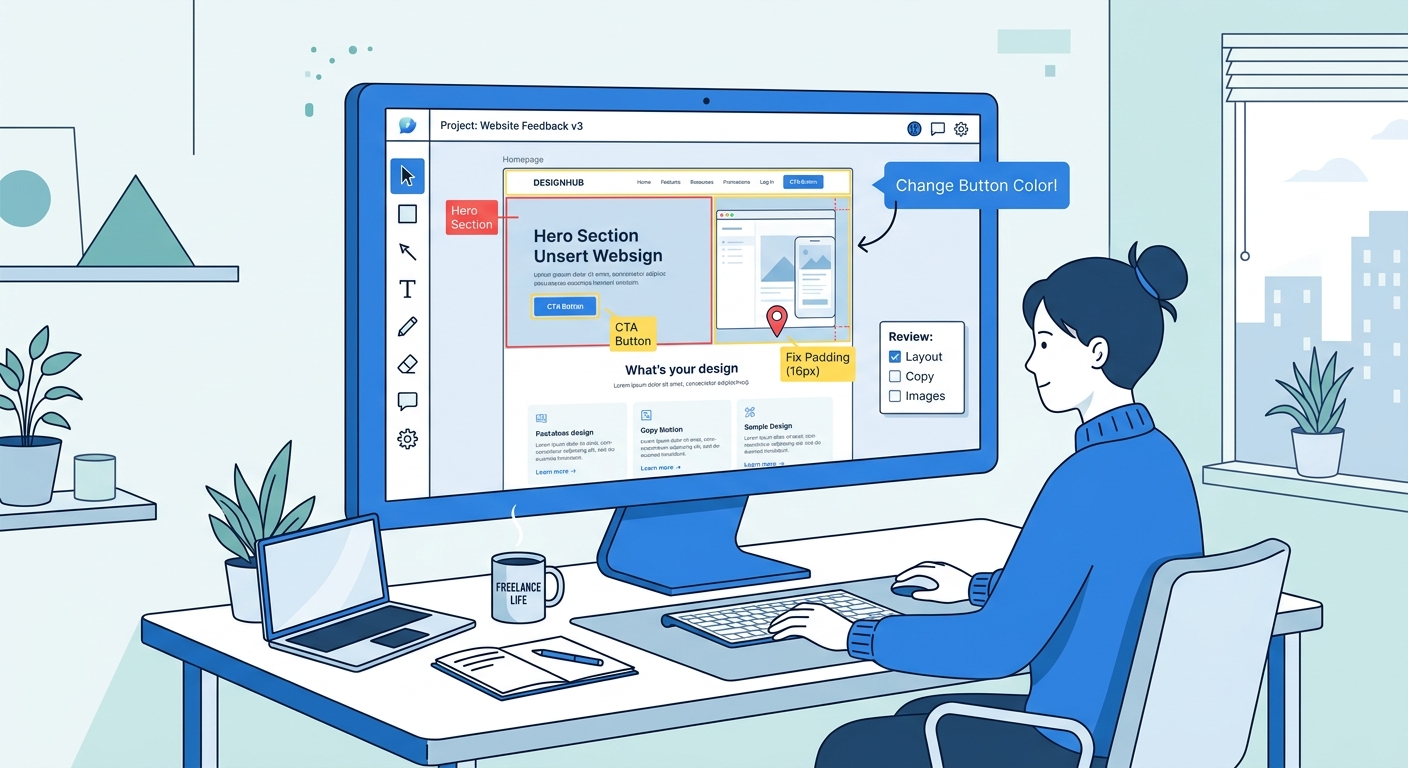
En tant que freelance, communiquer visuellement avec vos clients est essentiel. Que ce soit pour expliquer une modification, signaler un bug, créer des tutoriels ou simplement partager une idée, un outil capture écran annotation performant fait toute la différence. Fini les longs emails explicatifs : une image annotée vaut mieux qu’un millier de mots.
Dans ce guide complet, nous avons testé et comparé les 10 meilleures solutions d’annotation d’écran pour vous aider à choisir l’outil parfait pour votre activité freelance en 2026.
Pourquoi utiliser un outil de capture d’écran avec annotation ?
La communication visuelle est devenue indispensable dans le travail à distance. Voici pourquoi tout freelance devrait maîtriser la capture et l’annotation d’écran :
- Gain de temps considérable : Expliquez en 30 secondes ce qui prendrait 10 minutes à écrire
- Clarté incomparable : Montrez exactement ce dont vous parlez avec des flèches, encadrés et surlignages
- Réduction des malentendus : Éliminez les ambiguïtés liées aux descriptions textuelles
- Documentation efficace : Créez des guides et tutoriels visuels facilement
Professionnalisme renforcé : Des visuels soignés améliorent votre crédibilité auprès des clients
Que vous soyez développeur, designer, consultant ou formateur, un bon outil d’annotation vous fera gagner des heures chaque semaine.
Les critères essentiels pour choisir votre outil
Fonctionnalités indispensables
Avant de choisir, assurez-vous que l’outil propose :
- Capture d’écran complète : fenêtre, zone sélectionnée, page entière, défilement
- Outils d’annotation variés : flèches, rectangles, cercles, surlignage, texte
- Floutage et masquage : pour protéger les informations sensibles
- Partage facilité : lien direct, export, intégration cloud
- Enregistrement vidéo : capture d’écran animée avec narration
Compatibilité et accessibilité
- Applications desktop (Windows, macOS, Linux)
- Extensions navigateur pour une capture rapide
- Applications mobiles pour annoter sur smartphone
- Synchronisation entre appareils
Top 10 des meilleurs outils capture écran annotation
1. Snagit – La référence professionnelle
Snagit de TechSmith reste l’outil de référence pour les professionnels qui ont besoin de captures d’écran de haute qualité avec des options d’annotation avancées.
Points forts :
- Capture panoramique : défilement automatique pour capturer des pages entières
- Éditeur puissant : annotations professionnelles avec templates personnalisables
- Enregistrement vidéo : capture d’écran avec webcam et narration
- OCR intégré : extraction de texte depuis les images
- Partage simplifié : export vers 15+ destinations (Drive, Dropbox, Slack, etc.)
Idéal pour :
Les freelances créant régulièrement des documentations, tutoriels ou rapports visuels pour leurs clients.
Tarif : 62,99€ (licence perpétuelle) ou abonnement à partir de 39€/an
Note : 9/10 – Le plus complet du marché
2. Greenshot – La solution gratuite et légère
Greenshot est l’outil open source préféré des freelances qui recherchent une solution légère, gratuite et efficace pour Windows.
Avantages :
- 100% gratuit et open source
- Interface minimaliste : prise en main immédiate
- Raccourcis clavier personnalisables : capture en un instant
- Annotation basique mais complète : flèches, rectangles, texte, surlignage
- Export vers Imgur : partage rapide en ligne
Limites :
Pas de capture vidéo, interface moins moderne que les concurrents payants.
Tarif : Gratuit (donations acceptées)
Note : 7,5/10 – Excellent rapport qualité/prix
3. Lightshot – La simplicité extrême
Lightshot excelle dans la rapidité. Sélectionnez une zone, annotez en quelques secondes, partagez instantanément.
Points forts :
- Ultra-rapide : capture + annotation en moins de 10 secondes
- Hébergement cloud intégré : lien de partage généré automatiquement
- Recherche d’images similaires : fonctionnalité unique
- Léger : consommation mémoire minimale
- Multi-plateforme : Windows, macOS, extensions navigateur
Tarif : Gratuit
Note : 8/10 – Parfait pour les captures rapides
4. ShareX – La boîte à outils complète
ShareX est l’outil ultime pour les power users. Gratuit, open source et incroyablement complet.
Fonctionnalités impressionnantes :
- 13 méthodes de capture : fenêtre, zone, défilement, GIF, vidéo
- Éditeur intégré avancé : annotations, effets, floutage intelligent
- Workflows personnalisables : automatisez vos actions après capture
- Upload vers 80+ services : cloud, réseaux sociaux, FTP
- Outils supplémentaires : color picker, ruler, hash check, QR code
Inconvénient :
Courbe d’apprentissage plus importante due à la richesse des fonctionnalités.
Tarif : Gratuit et open source
Note : 8,5/10 – Pour les utilisateurs avancés
5. CleanShot X – L’élégance macOS
Exclusivité Mac, CleanShot X combine esthétique et puissance pour une expérience utilisateur premium.
Points forts :
- Design épuré : interface native macOS parfaitement intégrée
- Fond transparent automatique : pour des captures de fenêtres élégantes
- Scrolling capture : pages web et documents longs
- Annotations élégantes : outils designés avec soin
- Pin au-dessus : gardez vos captures visibles pendant le travail
Tarif : 29$ (achat unique) ou abonnement à 8$/mois
Note : 9/10 – Le meilleur sur Mac
6. Screenpresso – Le tout-en-un accessible
Screenpresso propose un excellent équilibre entre fonctionnalités et simplicité, avec une version gratuite généreuse.
Avantages :
- Workflow intégré : capture → édition → partage dans une seule app
- Documentation facilitée : création de guides pas à pas automatiques
- Partage cloud : 2 Go de stockage inclus
- Conversion PDF : exportez vos captures en documents
- Version portable : utilisez depuis une clé USB
Tarif : Gratuit (avec watermark) ou 34,99€ (licence perpétuelle)
Note : 7,5/10 – Bon compromis fonctionnalités/prix
7. PicPick – L’alternative Windows complète
PicPick est bien plus qu’un outil de capture : c’est une véritable boîte à outils graphique pour Windows.
Fonctionnalités :
- Capture multi-mode : plein écran, fenêtre, zone, défilement
- Éditeur d’image intégré : annotations + retouches avancées
- Outils de designer : pipette, palette de couleurs, règle, rapporteur
- Partage facile : email, cloud, réseaux sociaux
- Mode entreprise : déploiement et gestion de licences
Tarif : Gratuit (usage personnel) ou 29,99$ (licence commerciale)
Note : 7/10 – Polyvalent et accessible
8. Markup Hero – La solution web moderne
Markup Hero est un outil web qui fonctionne partout sans installation, parfait pour les freelances travaillant sur plusieurs machines.
Points forts :
- 100% web-based : fonctionne sur tous les OS
- Extension navigateur : capture directe depuis Chrome/Firefox
- Historique et organisation : classez vos captures par projet
- Collaboration : partage et commentaires
- API disponible : intégration avec vos outils
Tarif : Gratuit (limité) ou 4$/mois (pro)
Note : 7,5/10 – Pratique et multi-plateforme
9. Awesome Screenshot – L’extension navigateur incontournable
Awesome Screenshot est l’extension Chrome/Firefox la plus populaire avec plus de 3 millions d’utilisateurs.
Avantages :
- Capture de page entière : même les sites longs
- Annotation directe : sans quitter le navigateur
- Enregistrement d’écran : vidéo avec narration
- Intégration Google Drive : sauvegarde automatique
- Partage instantané : lien copié en un clic
Tarif : Gratuit ou 5$/mois (fonctionnalités avancées)
Note : 8/10 – Indispensable pour le web
10. Skitch – La simplicité Evernote
Skitch d’Evernote est l’outil idéal pour ceux qui utilisent déjà l’écosystème Evernote pour leur organisation.
Points forts :
- Intégration Evernote : synchronisation automatique
- Interface ultra-simple : 5 outils d’annotation essentiels
- Flèches et formes : mise en évidence efficace
- Pixelate : masquage rapide d’informations sensibles
- Gratuit : sans limitation
Limites :
Moins de fonctionnalités que les outils premium, mise à jour moins fréquente.
Tarif : Gratuit
Note : 6,5/10 – Simple et efficace
Comparatif rapide des solutions
| Outil | Prix | OS | Vidéo | Cloud | Note |
|---|---|---|---|---|---|
| Snagit | 62,99€ | Win/Mac | ✅ | ✅ | 9/10 |
| Greenshot | Gratuit | Win | ❌ | Imgur | 7,5/10 |
| Lightshot | Gratuit | Win/Mac | ❌ | ✅ | 8/10 |
| ShareX | Gratuit | Win | ✅ | ✅ | 8,5/10 |
| CleanShot X | 29$ | Mac | ✅ | ✅ | 9/10 |
| Screenpresso | 34,99€ | Win | ✅ | ✅ | 7,5/10 |
| PicPick | 29,99$ | Win | ❌ | ✅ | 7/10 |
| Markup Hero | 4$/mois | Web | ❌ | ✅ | 7,5/10 |
| Awesome Screenshot | Gratuit | Web | ✅ | ✅ | 8/10 |
| Skitch | Gratuit | Win/Mac | ❌ | Evernote | 6,5/10 |
Comment choisir selon votre profil freelance ?
Pour les développeurs
Recommandation : ShareX ou Snagit
La capture de code, la documentation technique et les rapports de bug nécessitent des outils puissants avec floutage et annotation précise.
Pour les designers
Recommandation : CleanShot X (Mac) ou Snagit (Windows)
La qualité visuelle est primordiale. Privilégiez les outils avec fond transparent et annotations élégantes.
Pour les formateurs et coachs
Recommandation : Snagit ou Screenpresso
L’enregistrement vidéo et la création de guides pas à pas sont essentiels pour votre activité.
Pour les consultants
Recommandation : Lightshot ou Markup Hero
La rapidité et le partage facile sont vos priorités pour communiquer efficacement avec vos clients.
Pour les budgets serrés
Recommandation : Greenshot, ShareX ou Lightshot
Ces solutions gratuites offrent déjà une excellente expérience sans dépenser un centime.
Intégrations essentielles pour optimiser votre workflow
Outils complémentaires à connecter :
- Messagerie : Slack, Teams pour partager instantanément vos captures
- Stockage cloud : Google Drive, Dropbox pour archiver vos visuels
- Gestion de projet : Trello, Asana pour illustrer vos tâches
- Documentation : Notion, Evernote pour créer vos bases de connaissances
Pour une gestion optimale de vos projets, découvrez également nos guides sur les meilleurs outils de gestion de projet pour indépendants et les logiciels de gestion de tâches équipe.
5 conseils pour des captures d’écran professionnelles
- Nettoyez votre bureau : fermez les applications et onglets non pertinents avant de capturer
- Utilisez des annotations sobres : privilégiez la clarté sur la décoration
- Optimisez la taille : compressez vos images pour un partage rapide sans perdre en qualité
- Organisez vos captures : créez un système de classement par client ou projet
Floutez les données sensibles : vérifiez toujours qu’aucune information confidentielle n’est visible
Les erreurs à éviter
1. Trop annoter
Une image surchargeée perd son impact. Soyez sélectif dans vos annotations.
2. Négliger la résolution
Une capture floue ou pixelisée nuit à votre crédibilité. Vérifiez la qualité avant d’envoyer.
3. Oublier les droits d’image
Si vous capturez des contenus protégés, assurez-vous d’avoir le droit de les partager.
4. Ignorer l’accessibilité
Ajoutez du texte alternatif lorsque vous partagez sur le web pour les personnes malvoyantes.
Questions fréquentes
Quel est le meilleur outil gratuit ?
ShareX (Windows) offre le meilleur rapport fonctionnalités/prix avec une version gratuite très complète. Sur Mac, CleanShot X reste abordable avec un achat unique.
Puis-je utiliser ces outils pour des captures commerciales ?
Vérifiez toujours les conditions de licence. Les versions gratuites de Greenshot et ShareX autorisent l’usage commercial, contrairement à certaines limitations de PicPick.
Comment partager mes captures facilement ?
La plupart des outils modernes génèrent automatiquement un lien de partage cloud. Vous pouvez aussi configurer l’upload direct vers votre espace de stockage préféré.
L’enregistrement vidéo est-il utile pour un freelance ?
Absolument ! Les tutoriels vidéo, démonstrations de bug et présentations asynchrones sont devenus incontournables dans le travail à distance.
Conclusion : Investissez dans la communication visuelle
Choisir le bon outil capture écran annotation transformera votre façon de communiquer avec vos clients. Que vous optiez pour la puissance de Snagit, la simplicité de Lightshot ou la gratuité de ShareX, l’essentiel est d’intégrer cette pratique dans votre workflow quotidien.
Une image bien annotée vaut souvent mieux qu’une réunion de 30 minutes. Investissez dans un outil adapté et vous gagnerez du temps, réduirez les malentendus et professionnaliserez votre image.
N’attendez plus pour tester ces solutions : la plupart proposent des versions gratuites ou des essais. Trouvez celui qui correspond à votre façon de travailler et faites passer votre communication visuelle au niveau supérieur !
📦 Voir sur Amazon
Équipez-vous pour un poste de travail optimal :
- Écran PC 4K pour freelance
- Tablette graphique pour annotations
- Webcam HD pour visioconférences
- Casque avec micro pour narration
Les liens ci-dessus sont des liens affiliés. En tant que Partenaire Amazon, nous percevons une rémunération grâce aux achats éligibles.